

こんちゃ!ぎゃらくしあです!
コスプレなどの創作活動や、情報発信などの活動をするににあたって、
- 初めましての人に自分について知ってもらえる場所が欲しい!
- SNSなどの活動拠点をまとめて見てもらえる場所が欲しい!
- 自分の活動を簡単にまとめられる場所が欲しい!
と思ったコトはありませんか?
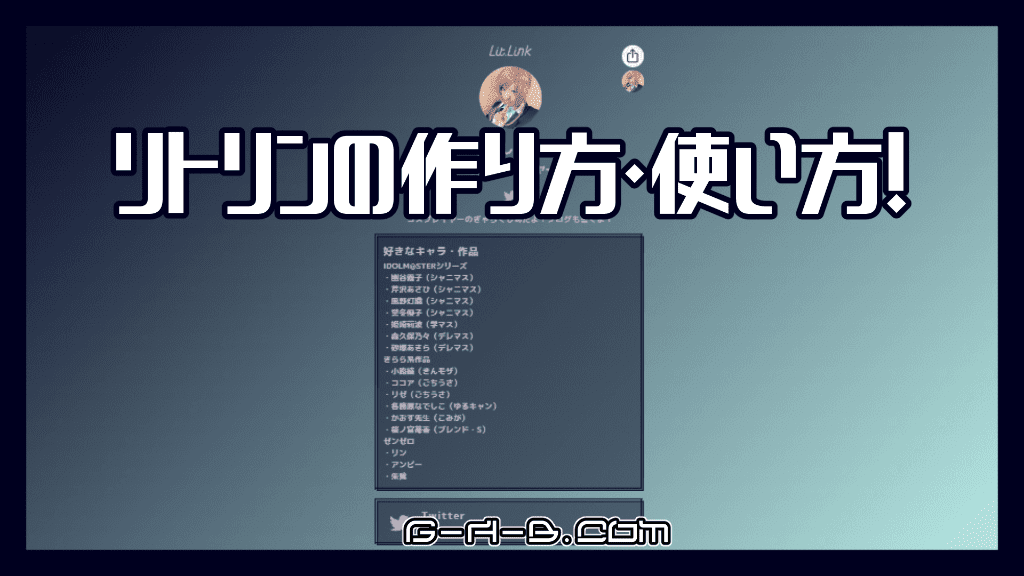
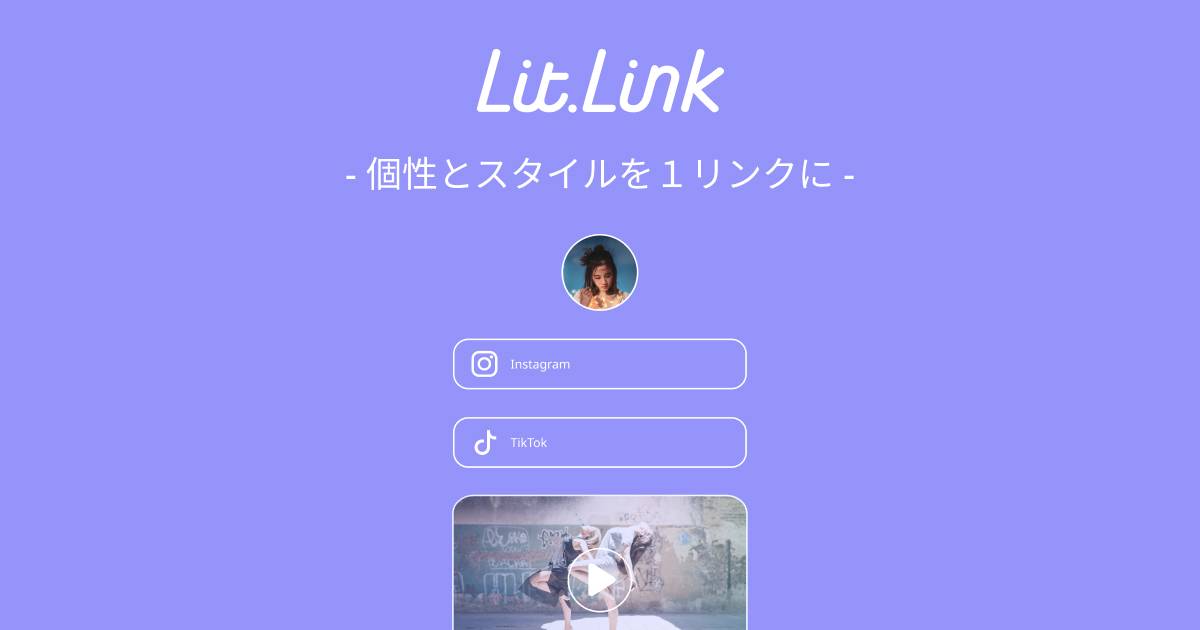
「lit.link(通称リトリン)」というWebサービスなら、これで全部完結できちゃいます!

ただ、興味はあっても
- なんか作るの難しそう・・・
- 作り方がよく分からない・・・
と思って、二の足を踏んでいる方もいらっしゃるのではないでしょうか?
今回はリトリンを開設するにあたって基礎的なコトを中心に解説していきたいなと思います!
具体的にはこんな感じ!
- リトリンの開設のやり方!
- リトリンの基本的な編集機能!
- 実際の編集のやり方!
リトリンってどんなサービス?
「そもそも初めて聞いた」という方もいらっしゃるかと思いますので。簡単にまとめます。
- SNSアカウントなどへのリンク
- 動画・音楽サービスの埋め込み
- 画像やテキスト
などを1ページにまとめることができるサービス!
です。作り方も簡単で、
- 操作が直感的(コードとか必要なく配置できる)!
- デフォで各種素材が使える(画像とかリンクのフレームとか)!
ということもあり、簡単にオシャレなページが作れちゃいます!(この記事で詳しく解説します!)
リトリンについてもう少し詳しい紹介をしている記事がありますので、そちらも参考にしていただければと~!
リトリンの開設のやり方!
まずは自分のリトリンを開設しましょう~!
といってもとりわけ面倒な程でもないし爆速で進めるね。
手順1.リトリンに飛ぶ!
まずはリトリンのサイトに飛びましょう。飛ばないことには何も始まりません。
手順2.新規登録を始める!
ページ内にある「新規登録」ボタンを押します。モバイル版でも上のほうにあるよ(2026/02/02時点)
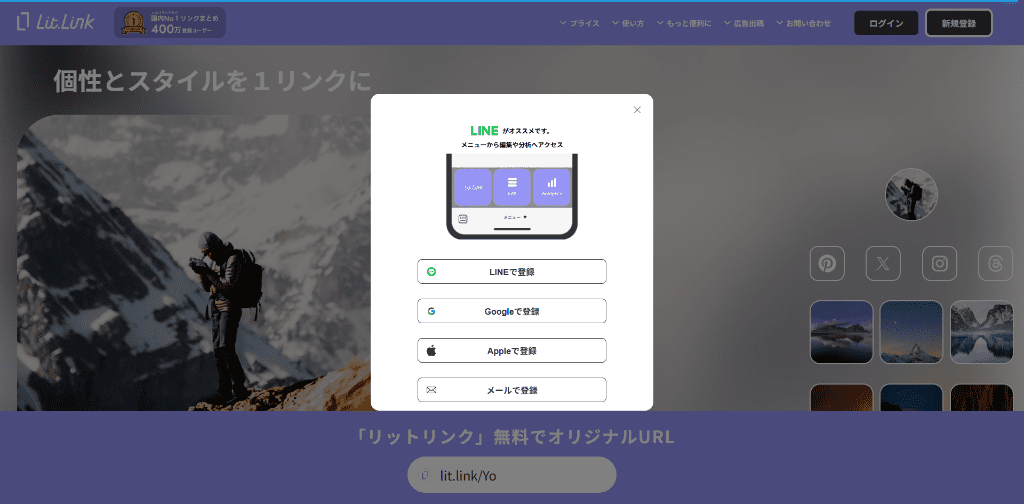
するとログイン方法を訊かれるので好きなモノを選びます。執筆時点では以下の4種類から。
- LINE
- Googleアカウント
- Apple ID
- メールアドレス
手順3.アカウントの連携・入力をする!
その次にアカウントを連携・入力します。
今回はメアドを選択したので、「使用するメアド」と「パスワード」を入力します。
外部サービスと紐づけさせてログインする場合は、指示に従って連携を行ってください。
手順4.プロフィールを入力する!
その後にプロフィール情報を入力する画面に移ります。
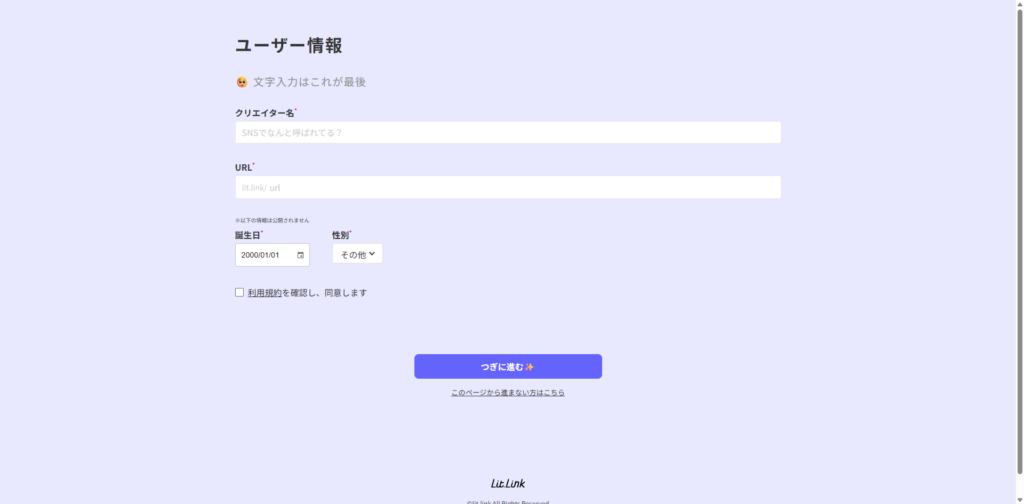
プロフ情報には、以下の情報を入力・選択します。
- クリエイター名
- リトリンのURL
- 生年月日
- 性別
このうち「URL」は既に使われているモノは使用できません。使われてたら教えてくれます。
手順5.リトリン背景を選択する!
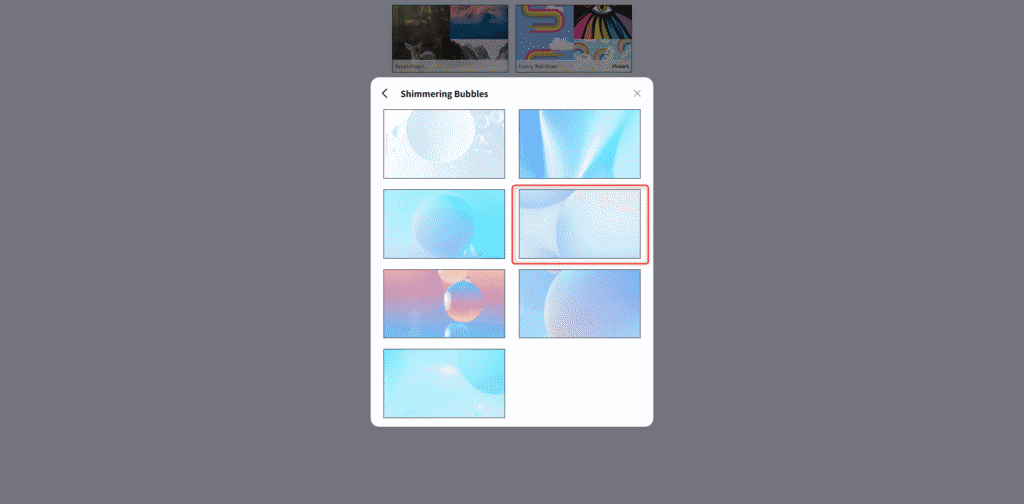
その次にリトリンの背景となる画像を選択する画面に遷移します。
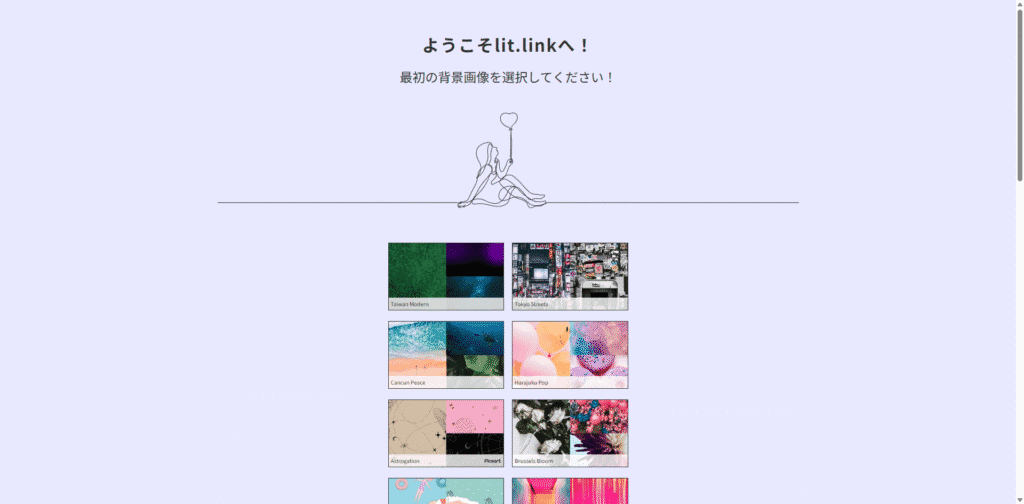
たくさんの画像がずらーっと並んでますが後でいつでも変えられます。「とりあえず」で決めて構いません。
ちなみにここでは「テーマ」→「画像」という風に、二段階に選ぶ構造となってます。
手順6.認証メールを送信する!(メアドでログインする場合のみ)
これで登録完了!・・・なのですが、ログイン方法によってはまだ仮登録の状態です。
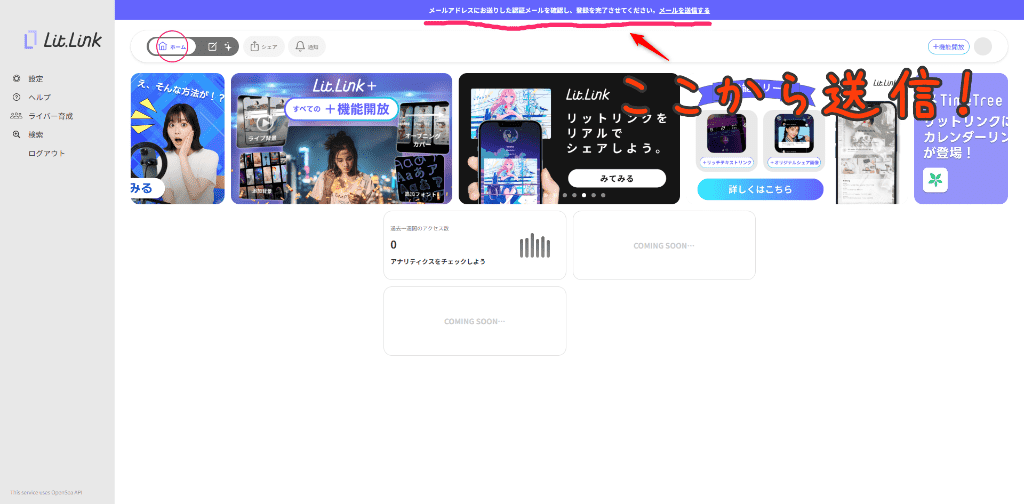
その場合、本登録を済ませるためには認証メールを送信してリンクを踏む必要があります。
LINE連携では不要なのですが、メアドログインの場合では本登録に必要です。
補足:有料プランについて
登録中に「lit.link+にしよう!」って画面が何回か出てくると思います。
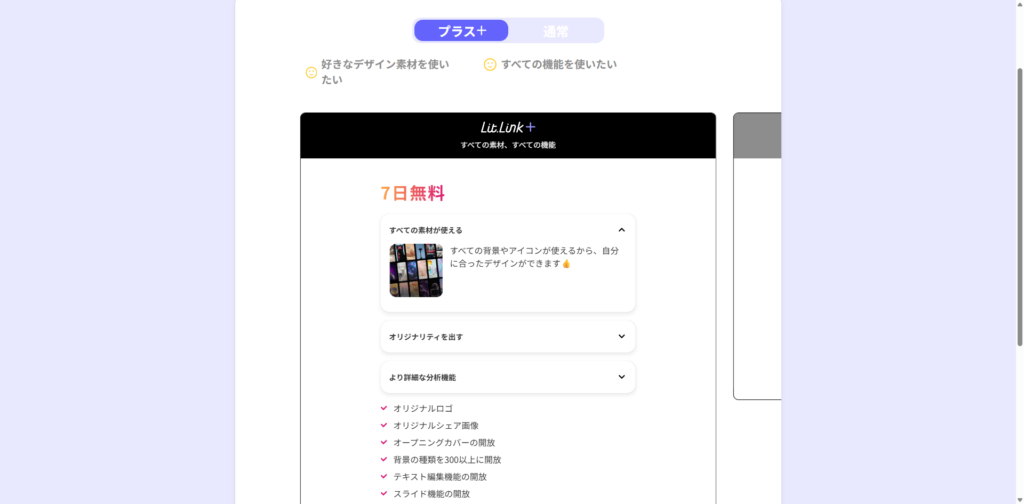
「7日間無料で~」とか言われますが、ガン無視して無料にしてもらって構いません。
というのも、リトリン+では「使える機能が増える」というのが中心なのですが、はっきり言って初めて使う場合は恩恵が薄いです。
そりゃどういう感じで使うか分かってないからね。機能拡張したところで「で?どう使うん?」ってなるわ。
ある程度使った上で物足りないな、と感じたら切り替えるのは普通にアリです。もしくは2つ目以降に作る場合。
リトリンの編集機能と編集のやり方!
以上で開設は完了です!・・・が、ここからが本番でもあります!
開設したてのページはほぼ「無」ですので。ページを彩るために編集しましょう!
・・・といっても、「いきなり作れ」って言われてもよく分からないですよね!
まずは、「リトリンにはどんな編集の機能があって、どんな感じで編集をするのか」について見ていきましょう!
ページを編集するには、左上のほうにある「編集ボタン(□と🖋️のマーク)」をタップ。
するとこんな感じにリトリンの編集画面に移ります。何やらごちゃごちゃ並んでますが分かりやすく説明しますね。
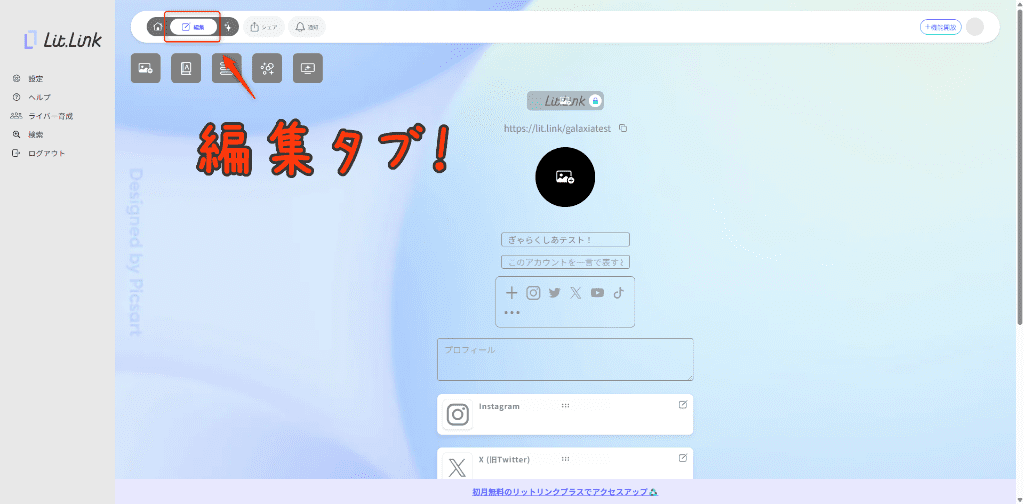
リトリンの編集機能には、大まかに「全体編集」と「部分編集」といった2つの特徴に分けることができます。
- 全体編集:ページ全体のレイアウトにおいて影響のある編集。背景、フォントなど。
- 部分編集:ページの一部のレイアウトにおいて影響のある編集。リンク、画像など。
※公式の用語ではなく、あくまで機能の説明として分かりやすくするための呼称です。
全体編集の方法!
全体編集と呼べるモノは、主に編集画面の上部にある
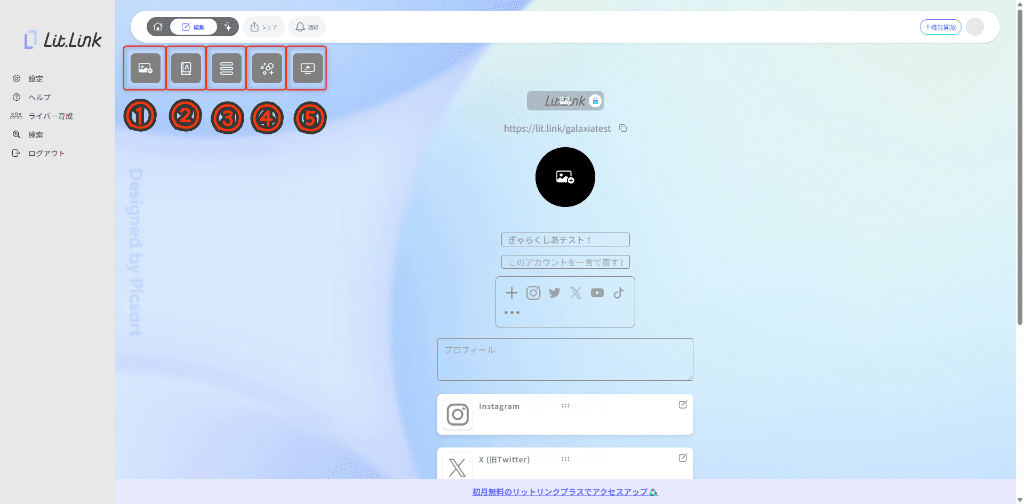
- 背景
- フォント
- ボタン
- テンプレート:1~3までのプリセット。参考にどうぞ。
- オープニングカバー:ページロード時にアニメーションを流すことができる。有料機能。
の5つです。1~3を簡単に解説していくね!
背景!
背景には、登録時に設定した画像だけでなく以下のモノからも設定することができます。
- 単色、もしくはグラデーションカラー
- 自分の好きな画像(アップロードして載せる)
- アニメーション(自分でアップロードすることもできるしプリセットも用意されてる。なお有料機能)
この中でも「自分の好きな画像」を背景にすると自分色が出せるのでオススメです!
圧縮-1-150x150.png)
モノによっては著作権の問題もあって使いどころが難しいですが・・・
フォント!
フォントツールは、
- フォントの書体
- フォントの色
- フォントのサイズ
- 文字揃え(右揃え、中央揃え、左揃え)
など、ページのほぼ全体の文字を統一することができるツールです!
ページの統一感を出したり、自分色を出す際にいろいろ試してみましょう!
一方で、リトリンは「ここの文字だけ色を変えたい」と思っても部分的に変えることはできません。割と不自由だと思う。
ボタン!
ボタンツールでは、各種リンク(後述)の
- スタイル(リンクの形。丸みがあったり影ついてたり)
- 色
をページ全体で統一することができるツールです!
フォントと合わせて、「読みやすく、なおかつ自分らしさを出せる」ように組み合わせてみましょう!
なお、ボタンもフォントと同じく部分的に変えることはできません。
ちなみに公式では「ボタンリンクのみ適用される」ような書き方がされることがありますが、実際には全リンクに影響があります。
部分編集の方法!
全体編集は「ページ全体の雰囲気を作ったり、統一する」編集なのに対し、部分編集では「項目のようなモノを作る」編集です。
部分編集では、
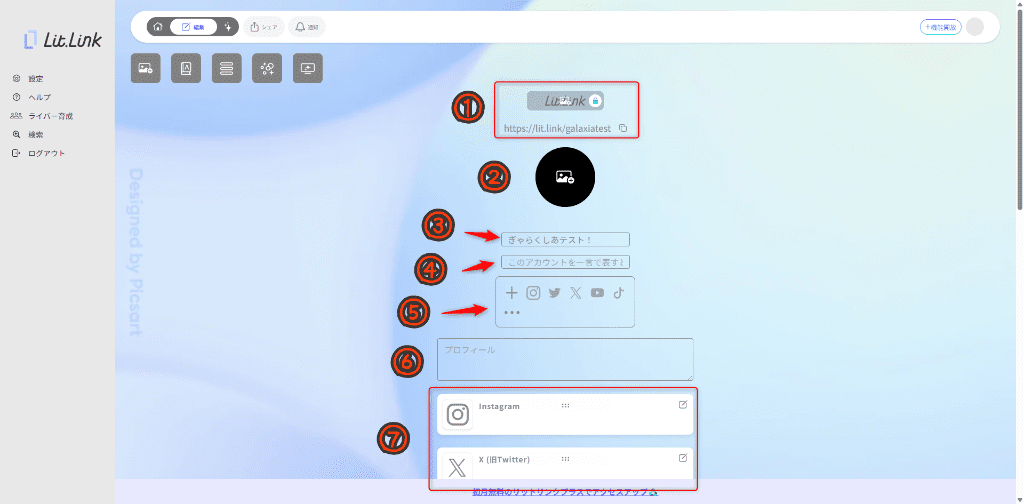
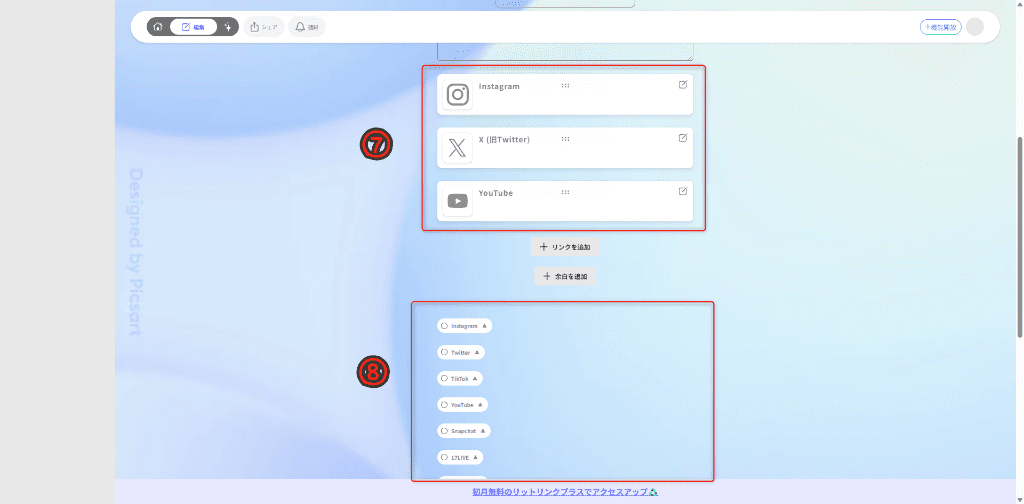
- ロゴ・URL:好きな画像のロゴとURLを設定できる。ロゴの設定は有料機能。
- プロフィール画像:好きな画像をアップロードして設定する。OpenSea経由で設定する方法もあるけど・・・使わないよね・・・
- クリエイター名:登録時に設定した名前がそのまま入る。いつでも変えられます。
- このアカウントを一言で表すと?:肩書きとかを書く場所。
- SNSリンク:設定するとアイコンが表示されてSNSに飛べるようになります。
- プロフィール欄:プロフィールが書けます。書かなくてもテキストリンクで代用可。
- 各種リンク:色んなリンクを追加して情報を記述することができます。
- SNSなどのジャンル:各種SNSなどで活動しているジャンルを記載することができます。あまり意識しなくていいかも。
といったモノがあり、それぞれを組み合わせることで情報を伝える役割があります!
あまり説明なくてもなんとなーく分かるようなモノが多いのですが。
この中でも、「リンク」と呼ばれるモノがリトリンの中心を担う要素、といっても過言ではないぐらい重要です。
ちょっと分かりづらいのでリンクだけ解説するね!
「リンク」って?
「リンク」というとURLが貼ってあってそこからリンク元に飛べる、というのが一般的ですが。リトリンのリンクはそれをちょっと発展させたモノになります。
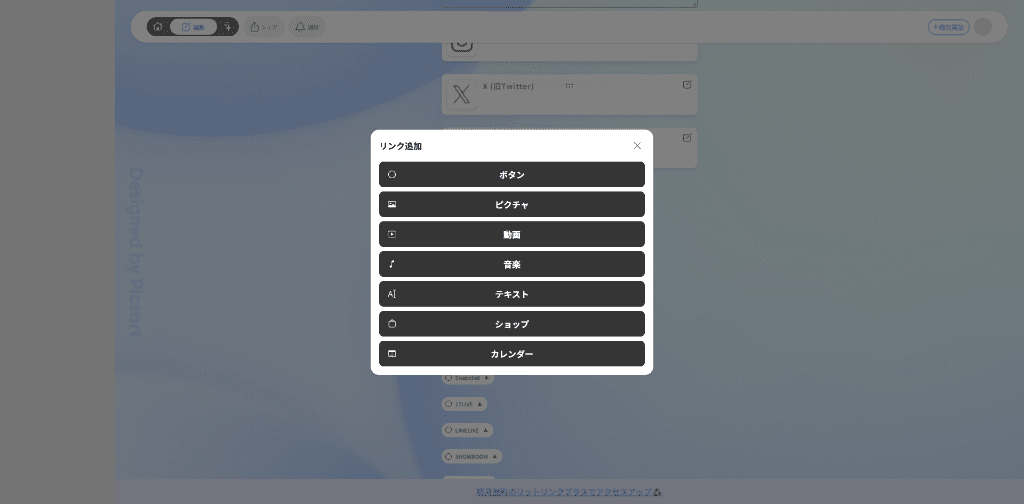
リトリンのリンクには色々種類がありまして、
- ボタンリンク:WebサイトやWebサービスのリンクを貼ることができる。
- ピクチャリンク:好きな画像をアップロードして貼ることができる。
- 動画リンク:Youtubeの動画を貼ることができる。
- 音楽リンク:Apple Music、Spotifyにある楽曲やリストを貼ることができる。
- テキストリンク:テキストを書いて貼り付けることができる。プロフ欄とは違って文字が大きく、タイトルを挿入したり、文字サイズや色などを部分的に変えることができる(一部有料機能)。
- ショップリンク:ショッピングサイトSUZURIで販売されているアイテムを表示することができる。
- カレンダーリンク:カレンダーサービスTimeTreeで作成したカレンダーを表示することができる。
と、現在7種類のリンクを使用することができます!(2026/02/04現在)
簡単に説明すると、リトリンのリンクでは「WebサイトのURL」だけでなく、
- 写真
- 動画
- 音楽
といった様々なモノを貼り付けて表示させることができる、というわけなのです!
使わないモノも人によって色々ありそうだけどね
リンクの貼り付けは無制限で、必要なだけ作成することができます!情報をアピールするためにどんどん作っていきましょう~!
実際のリトリンの作成手順をご紹介!
「リトリンの編集できること」は以上になります!次は実際の作り方を見ていきましょう~!
先ほどの開設手順で、開設したてほやほやのリトリンを見てみましょう。
実際の仕上がりを見るには「編集」の隣にある「プレビュー」を押します。
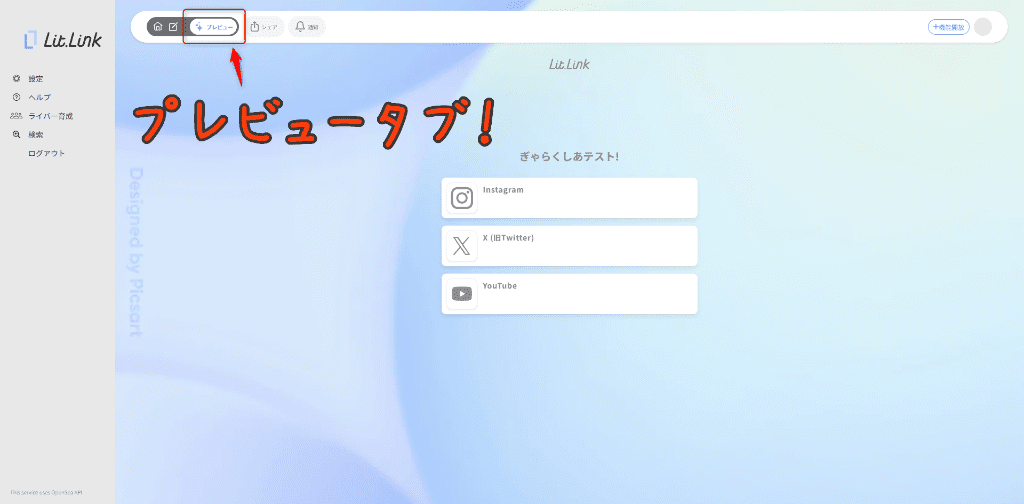
はい。見事に「虚無」です。スッカスカ。
デフォでインスタ、X、Youtubeのボタンリンクがありますが押しても飛べません。完全なダミーと化してます。
それじゃさっそく編集していきましょう!
手順1.各プロフィール項目を埋めていく!
さっそく背景とフォントを!・・・と言いたいところですが。全体編集で全体を整えるのは後回しにしたほうがいいです。
と言いますのも、先に背景とかフォントとか入ってその後に各種項目、となるとその後に「やっぱ違う!変えよ!」ってなりがちなので・・・
というわけで、今回は
- 部分編集で各種項目を決めて作成し、
- その後に背景やフォントなどの全体編集をしてリトリンの雰囲気を出す!
という順序でやっていきます!
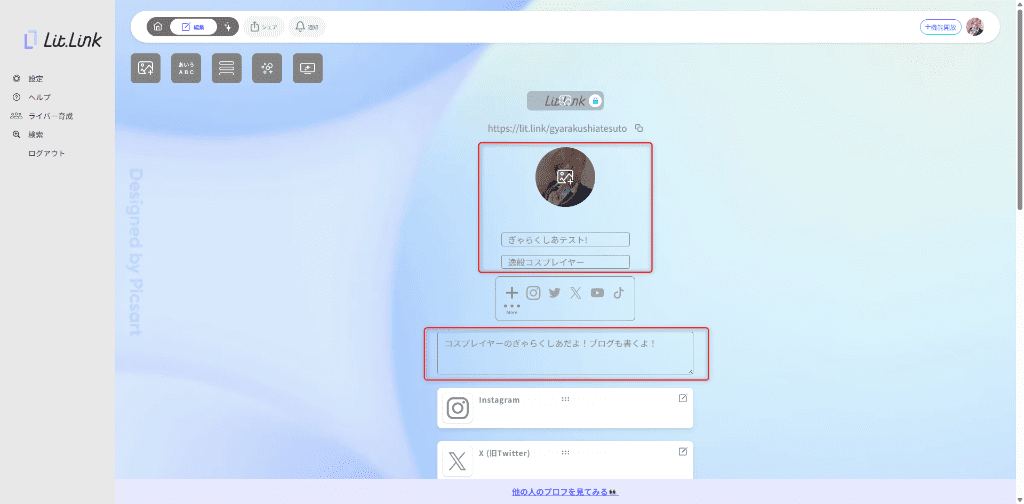
まずは比較的決めやすい、
- プロフィール画像
- クリエイター名
- アカウントについて一言
- プロフィール欄
といったプロフィール項目を埋めていきます!
比較的埋めやすい、といっても人によって埋めづらいモノもあるので
その場合は後回しにしても構いません
埋めたモノがこちらになります。みんなはちゃんと考えて書こうね
手順2.SNSアイコンに連携させる!
次は枠に囲まれたSNSアイコンのところを設定して、アイコンとSNSを連携させて飛べるようにします!
これに関しては指定されてる21種類の(実質20種類)サービスしか紐づけできません。それ以外はここに表示できないです。
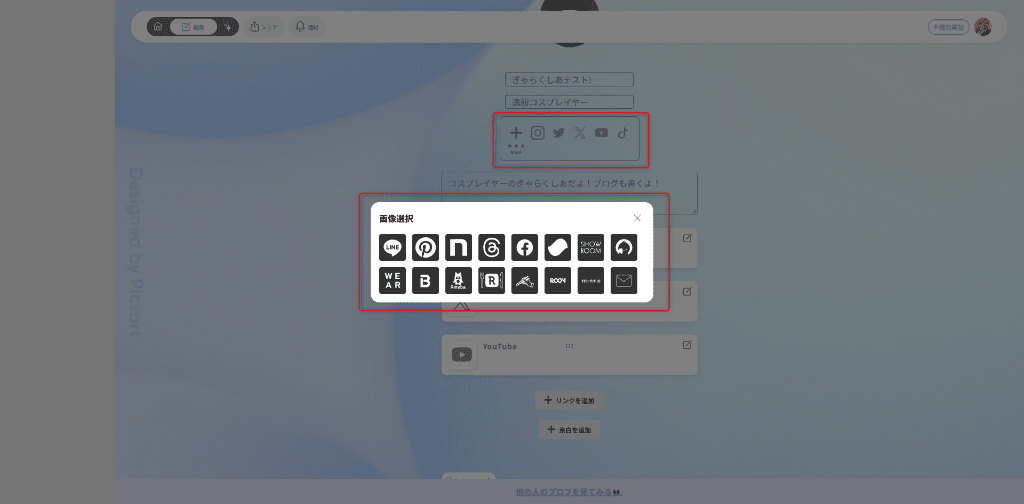
今回はTwitterに連携させます。この中で私がアカウント持ってて実際に今活動してるのがコレしかないので・・・
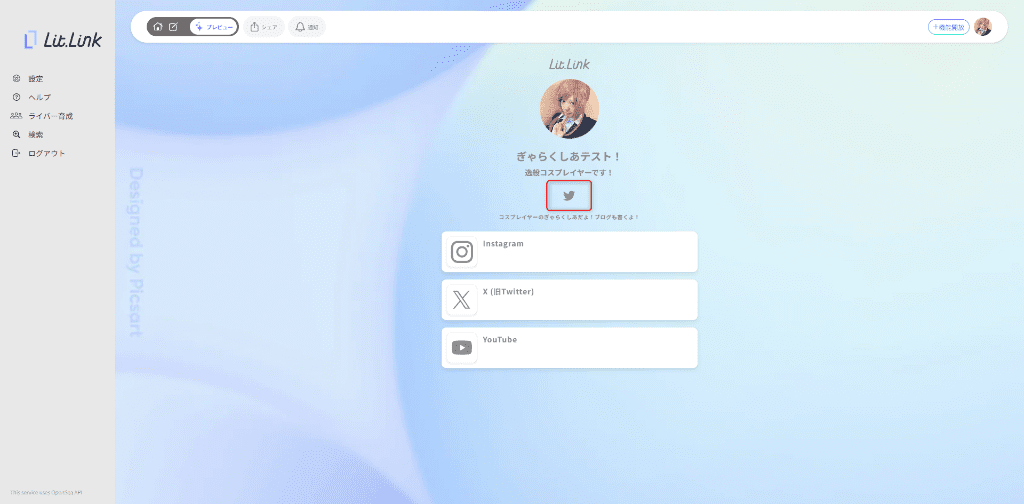
ちなみにXとTwitterですが、どっち選んでもXに飛びます。Twitterに愛着のある方は鳥マークをどうぞ。
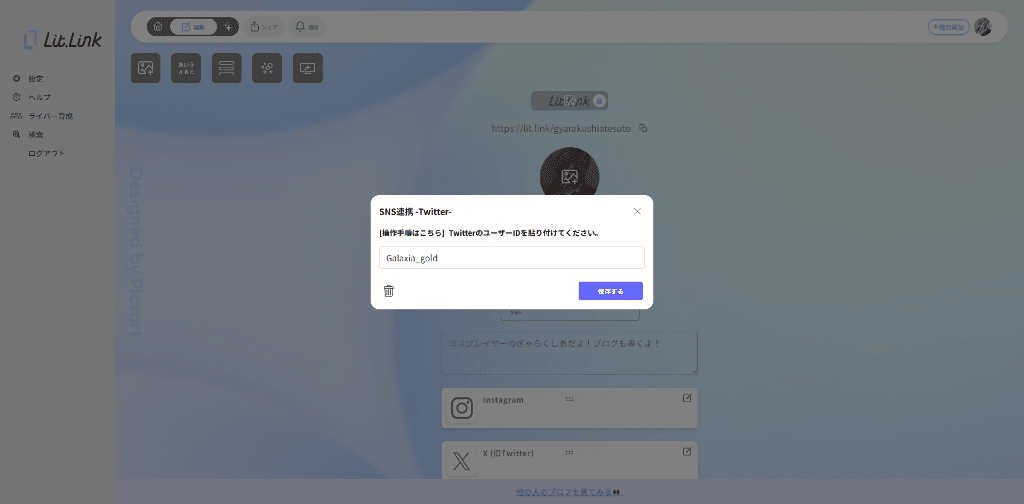
設定したらプレビュー画面に移り、実際にアイコンを押してみて遷移できたら連携は完了です!
手順3.ボタンリンクを編集してSNSやサイトに飛べるようにする!
プロフの項目が全部埋まりましたので!次はリンクを作っていきましょう~!
まずはSNSやWebサイトに飛ぶためのボタンリンクを設置していきます!
・・・といっても、既にインスタ、X、Youtubeの3つのボタンリンクがデフォで置かれてますね。
このまま弄ってもいいのですが、私インスタとYoutube(前はやってた。今は休止中)で活動してないので。削除しちゃいましょう。
削除するには、各リンクの右上の編集ボタンをクリック。するとボタンの編集画面が開きます。
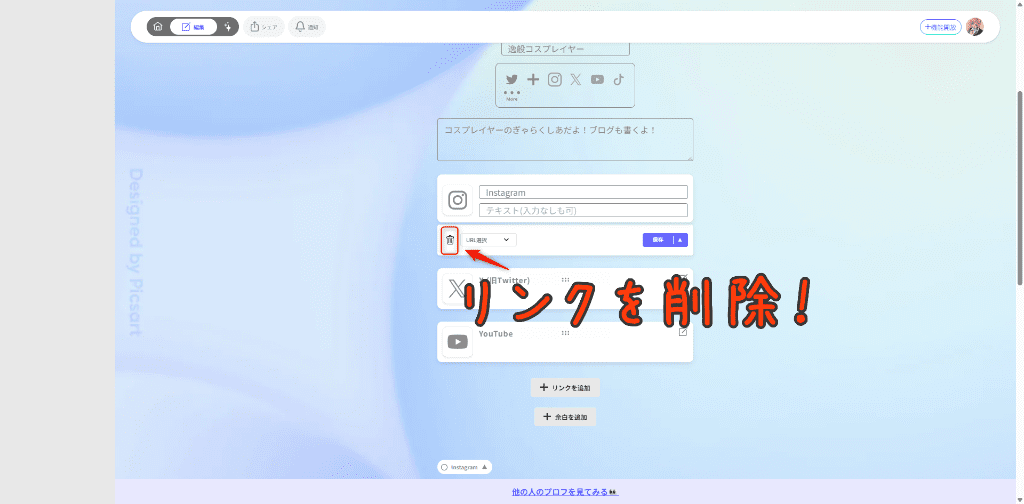
編集画面の左下にゴミ箱ボタンがあるので、押すとそのリンクを削除できます。これは大体のリンクで共通です。
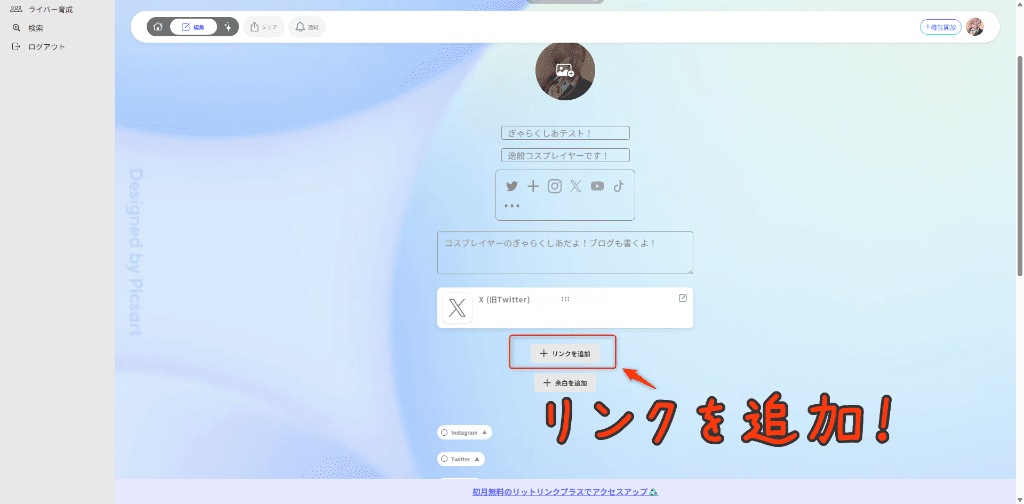
同様にYoutubeのボタンリンクも削除して、無事Xだけになりました。
ここから新しく2つボタンリンクを作成・設置してみましょうか!設置するにはリンクの一番下にある「リンクを追加」ボタンを押します。
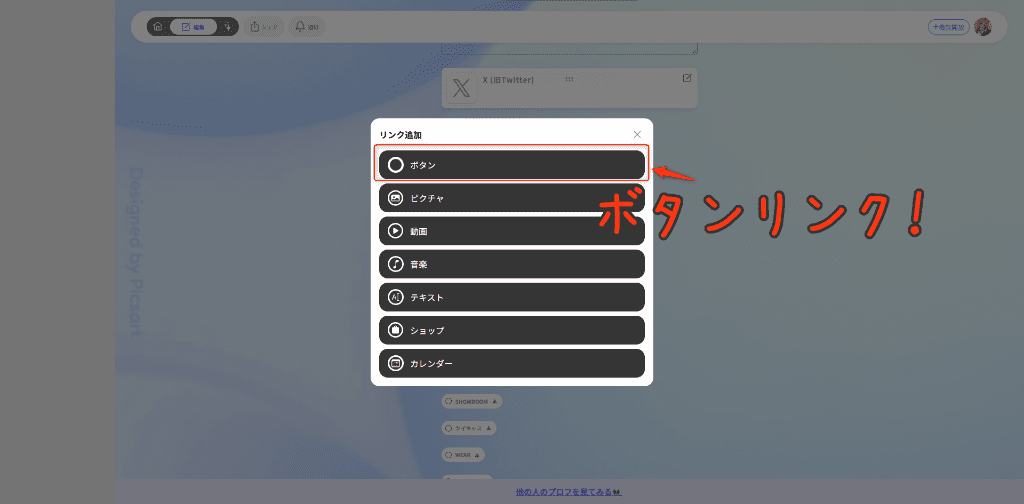
先ほどのリンクの説明の際に出てきた画面が出てきます。今回はボタンリンクなので、「ボタン」を押します。
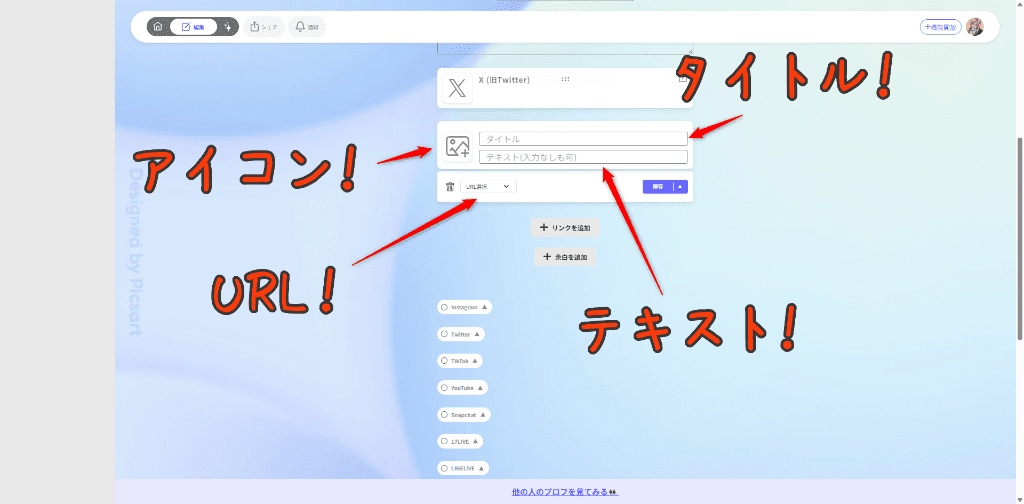
ボタンリンクが追加されました!デフォで編集画面が開くのでこのまま編集してみます!
今回はこのブログのリンクを貼ります。ボタンリンクに設定・入力する項目は以下の通り。
- アイコン画像(プリセットでも自画像でも)
- リンクのタイトル
- リンクの内容(なくてもOK)
- リンクのURL(プロフのSNSアイコンとは違って自由に入力可能。今回は「その他のURL」で設定)
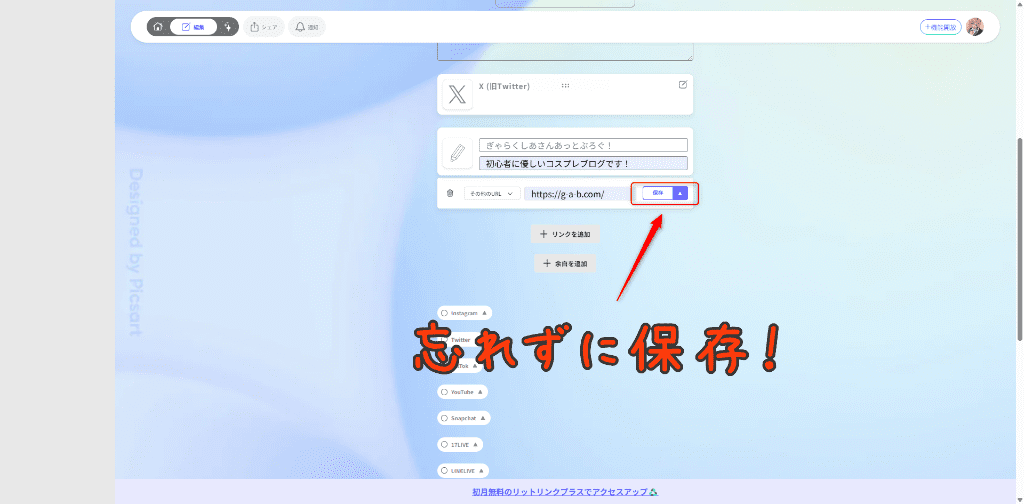
完了したら右下の「保存」を必ず押しましょう。押し忘れてて反映されてなかったことが幾度となくあります・・・🥺
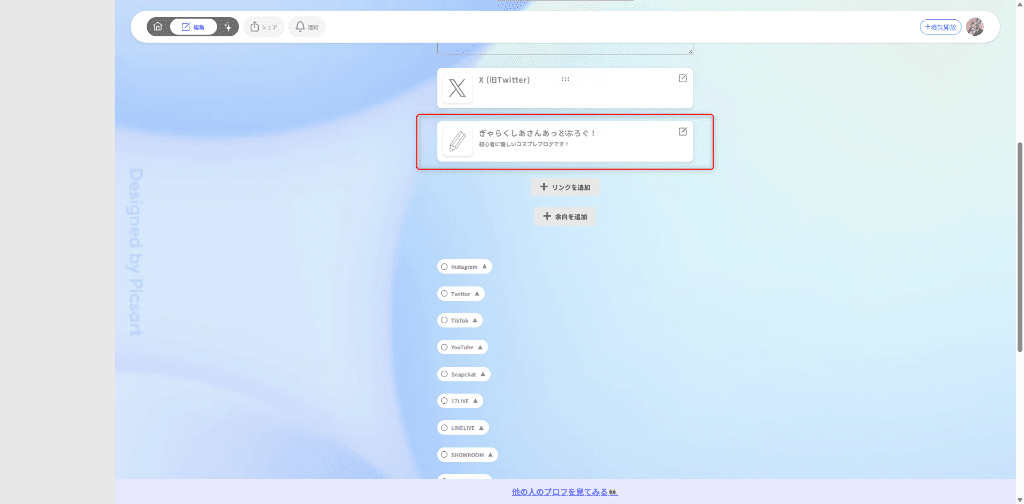
同様にもう1つボタンリンクを作成・設置して、Xのほうも連携させれば3つ作成完了です!
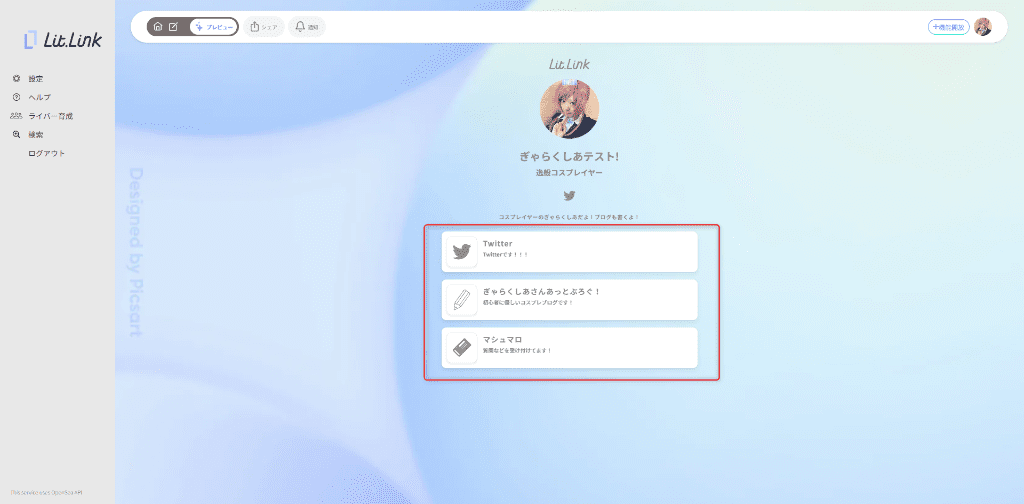
手順4.テキストリンクを作成・設置する!
プロフ欄と各種リンクだけだと寂しいな~、と思ったのでテキストリンクを追加します。
テキストリンクを作成するには、先ほどの「リンクを追加」を押して「テキスト」を選択します。
するとテキストリンクが設置されて編集画面が開きます。ボタンとは違ってポップアップが出るタイプだよ
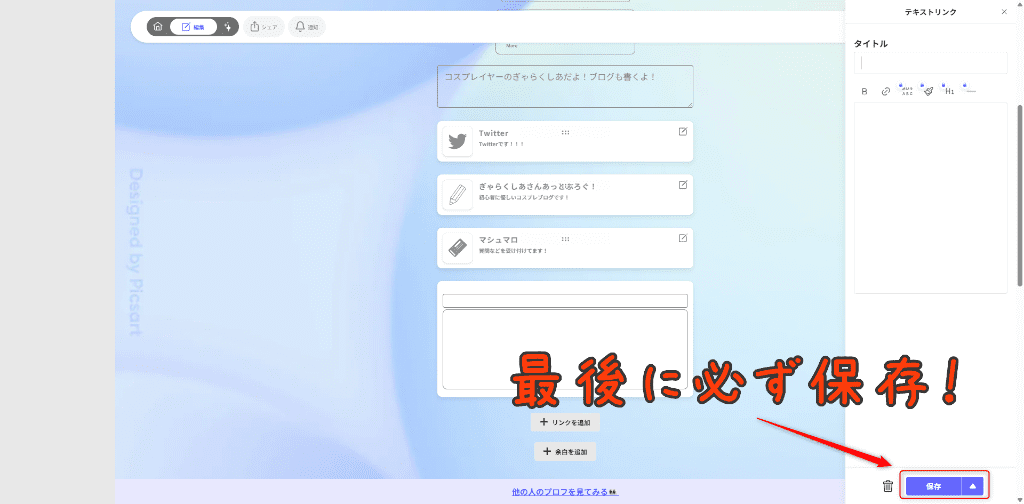
テキストリンクではタイトルと本文を別々に設定できるほか、無料プランだと本文に
- 太字
- リンクの設置
ができるようになります。有料だと機能がさらに増えるよ
テキストリンクはボタンよりも書き込む量が増えやすいですが、こちらも「保存」を必ず押すように。長文書き直したくないでしょ・・・?
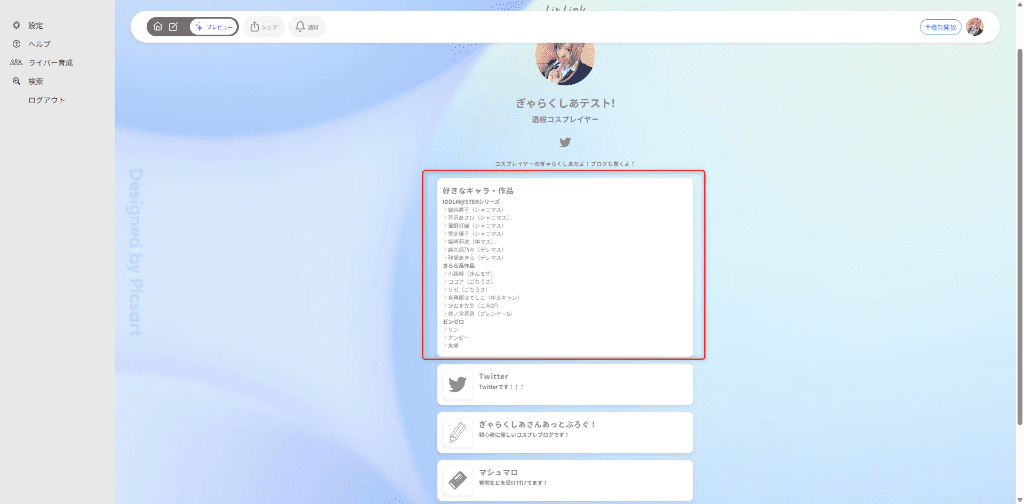
そんなこんなで編集が終わりました。が、このままだと各種リンクの下に自己紹介のテキストがあって見づらいな~って感じます。
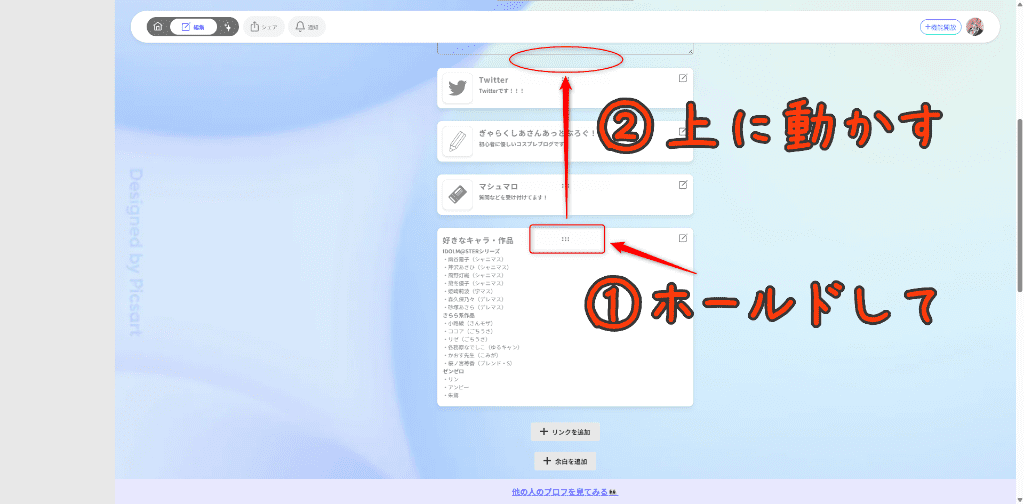
リンク間の順序を入れ替えるには、リンク上部の「:::」辺りをホールドして、設置したい場所まで動かします。
スマホだとスライド、PCだとドラッグですね
ここの操作性に関してはスマホのほうが動かしづらい気がします・・・
手順5.背景を設定する!
これで必要な項目がおおよそ揃いました!ここからは全体編集をして全体の雰囲気を作っていきます!
まずは背景から設定しましょう。絵🖼️のアイコンを押すと背景の編集タブがこんな感じで開きます
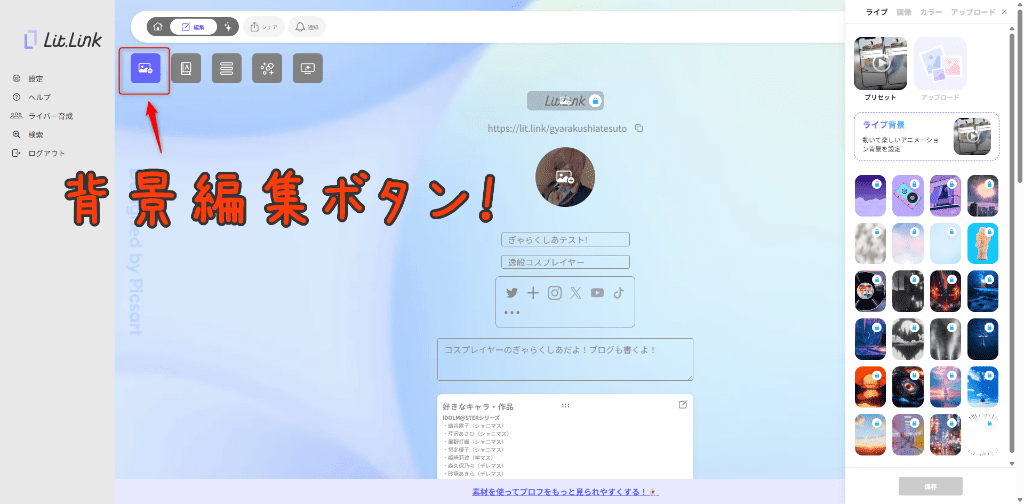
登録時のようにプリセットの画像から選択してもいいのですが、今回はグラデーションカラーで作ってみます。
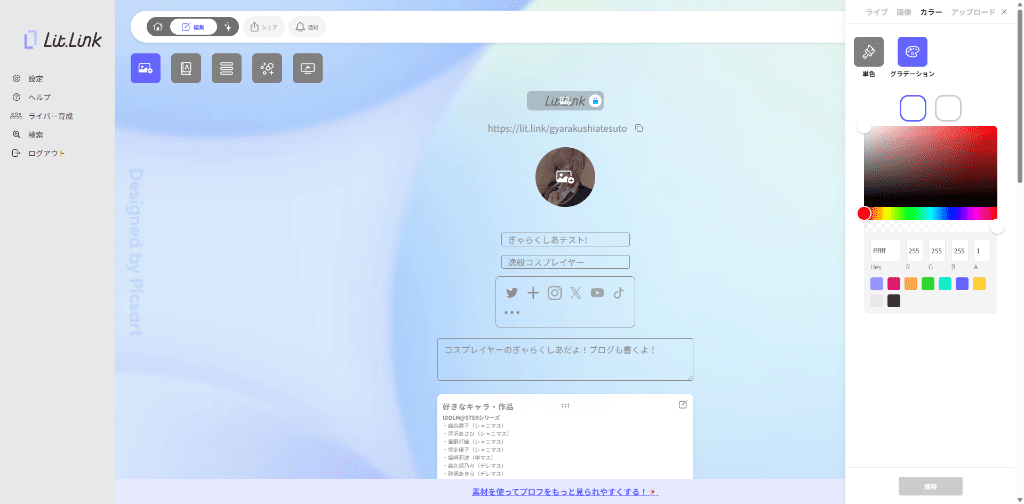
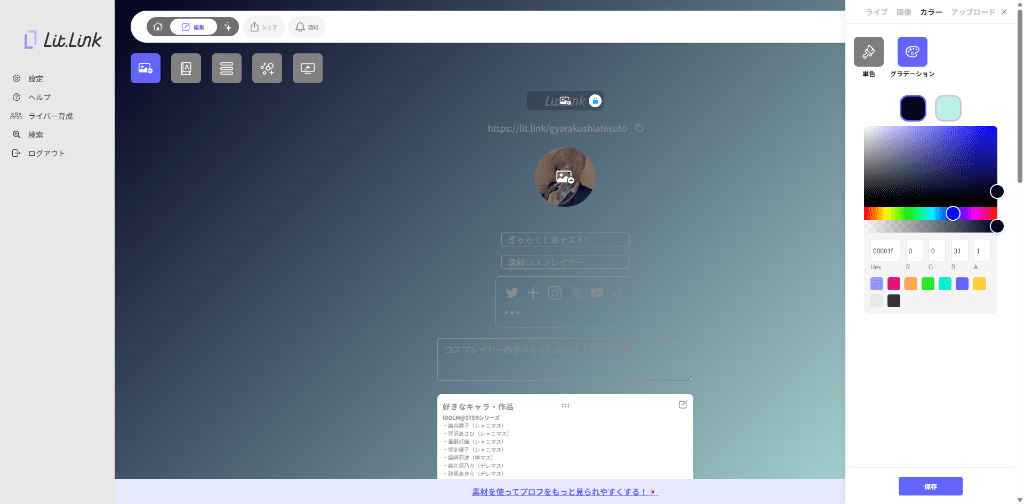
グラデーションカラーの場合は2色を選びます。パレットから色を吟味することもできますし、使いたい色があればカラーコードやRGBから指定できます。
選び終わったら忘れずに「保存」を押しましょうね。
手順6.ボタンとフォントを設定する!
背景を設定したらボタンとフォントのレイアウトを決めましょう!
どちらから決めてもいいのですが、今回はフォントの色から吟味していきます。デフォルトだと少し背景に混ざって見にくいかな~と思ったので・・・
フォントを編集するには、「A」と記されている紙(本?)のボタンを押して編集タブを開きます。
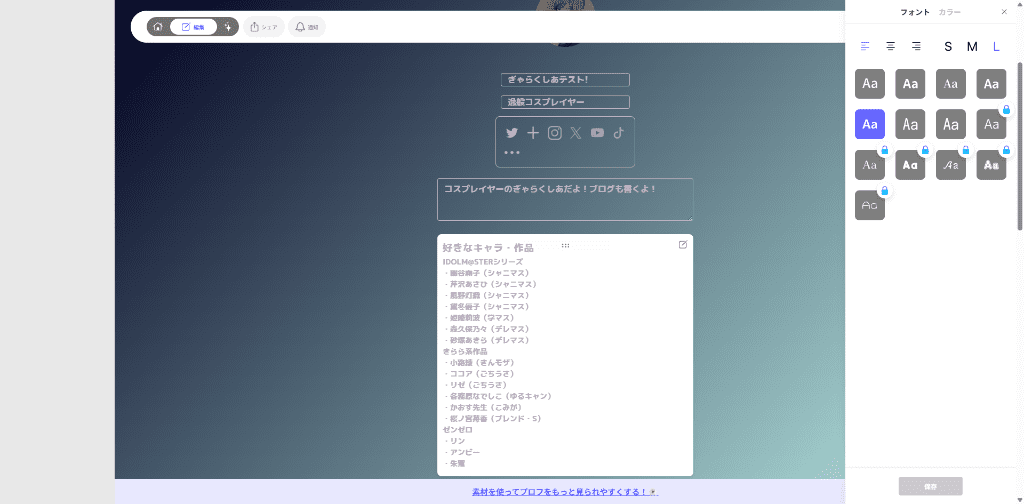
色のついでにフォントの書体やサイズも変更していきます。
フォントサイズに関しては「L」をオススメします。SとかMだとちょっと見づらいので・・・
その次にボタンの設定です。横に長い楕円が縦に3つ並んでるアイコンからですね。
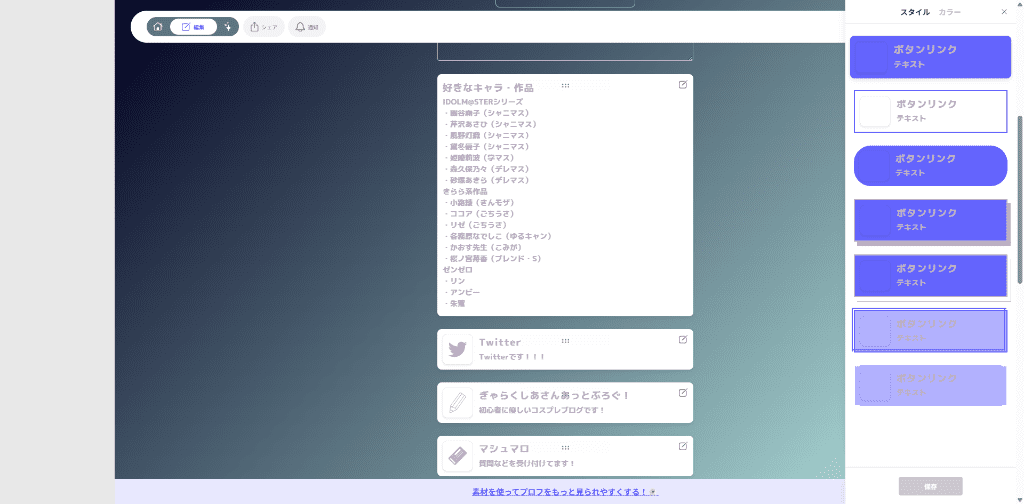
スタイルは現状7種類あって、
- 背景を透過・半透過して表示するタイプ
- 枠内を塗りつぶしてその上に文字を表示するタイプ
といった形状の差異だけではない色んなタイプがあり、色んなカラーと組み合わせてみると思わぬ発見があるかもしれません。
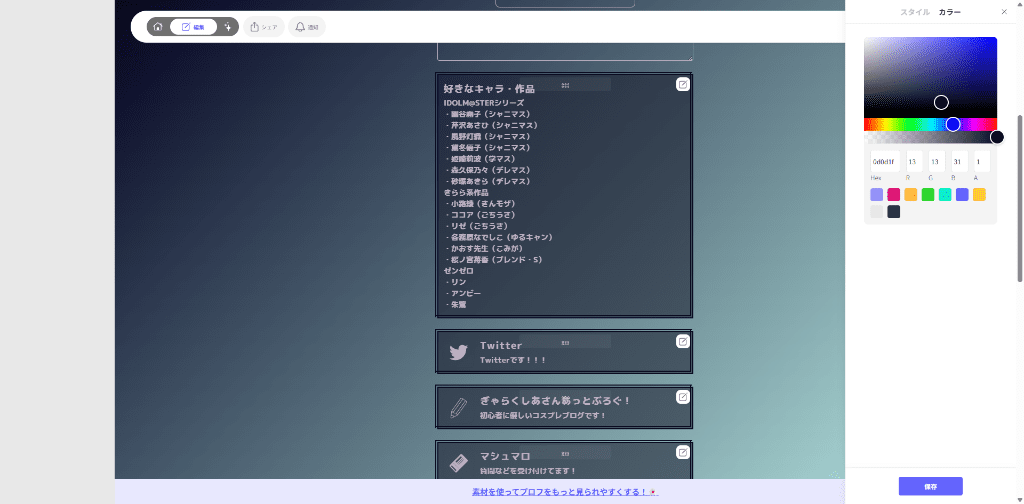
手順7.見直し・微調整をして完成!!
最後に全体の見直しと微調整をして完成です!お疲れ様でした!!
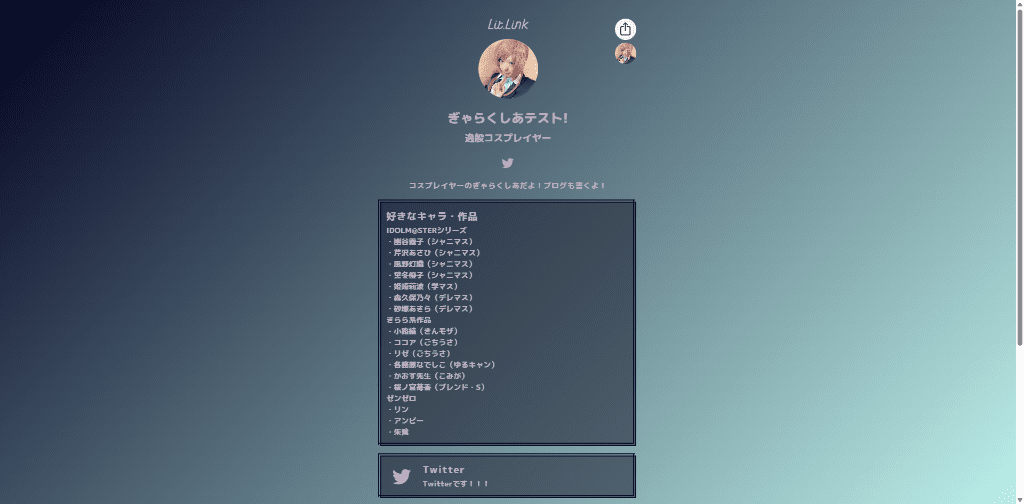
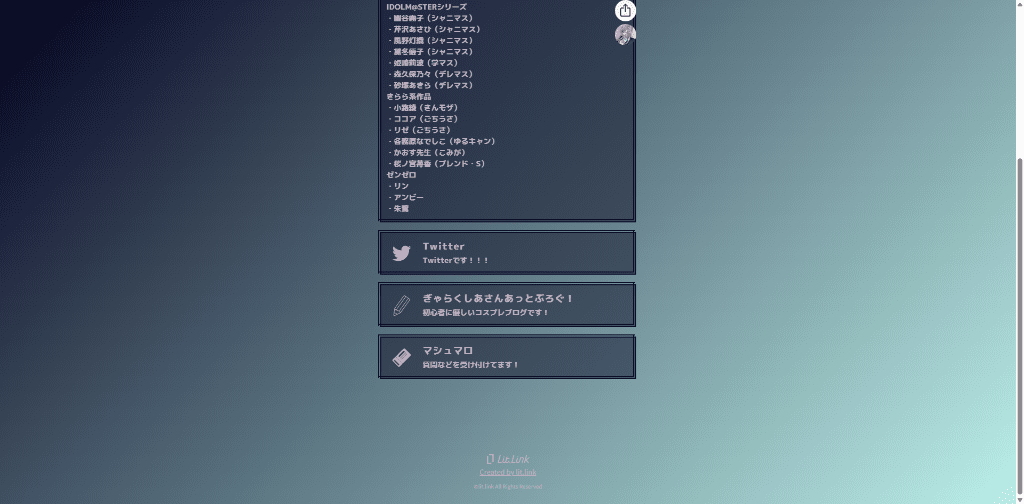
実際に作成したリトリン↓↓↓
なお作成したリトリンのページのURLは、編集ページや上部の「シェア」ボタンのURLを押すことでコピーすることができます。
そのままSNSなどのプロフ欄に貼ってもいいですし、Twitterのツイートなどで「リトリン作ったよ!」とアピールすることもできますよ!
これでリトリンの基本的な作り方はバッチリ!
今回はリトリンの編集機能、そして実際の作り方について解説してきましたが、いかかでしたでしょうか?
基本的な作り方はおおよそ解説しましたので、「これなら作れそう!」と思っていただけたら幸いです!
リトリンを作っておくと、
- SNSなどの活動の場をまとめて紹介できる!
- 初めましての人に自己紹介がやりやすくなる!
- プロフィールや活動などを1つのページにまとめておくことができる!
といった、活動するにあたって色んな恩恵があります!創作活動や情報発信などをする際には作ってみてはいかがでしょうか!
最後に、参考までに私ぎゃらくしあが実際に運用しているリトリンをここに設置しておきます。
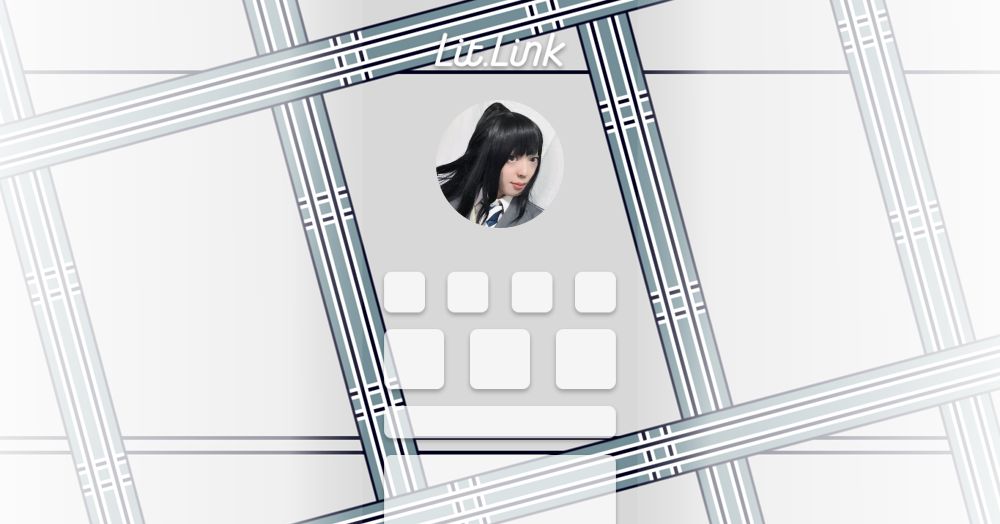
・・・「参考までに」とは言いましたが。「基本的な作り方」を知りたいと思っている方には参考にならないかもしれません。
と言いますのもこのリトリンはかなり特殊で、裏技みたいなテクニックをかなり駆使して作られてます。
今回試しに作成したリトリンとは印象が全く違うように見えるのはそのためです。いいか悪いかは別として。
実のところ、今回紹介した「基本的な使い方」だけではあまり個性を出せません。どれも似たような見た目のリトリンになってしまいます。
また、作成する際に注意すべき点もいろいろありまして、あまり気にせずに作ると「見づらくなる」「あまり見てもらえなくなる」となりかねなくなる場合があります。
「作り方応用編」では上記のコトなどについて解説していきますので、
- 見栄えのいいリトリンを作りたい!
- 「自分らしさ」を前面に出せるリトリンにしたい!
- リトリンを作る際に注意しておくコトを知りたい!
という方は、こちらも合わせてお読みいただけると幸いです~!
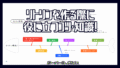
内容をまとめる・読みやすさ・見やすさなどを向上させるコツ・知識!
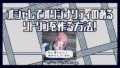
オシャレでオリジナリティのあるリトリンの作り方!
というわけでぜひぜひよいリトリンライフを!
おしまい!!
関連記事・サイト!
リトリン公式サイト!
リトリンの詳しい特徴と運用するメリット!
本ブログではご質問・ご感想・ご意見をメッセージサービス「マシュマロ」で承ってます!

マシュマロに関して詳しい説明は以下から↓↓↓
その他のコンタクト方法は以下から↓↓↓
コメント一覧!